
Télécharger What ToDo – Logiciel de gestion de tâches simple et gratuit pour Windows
Aperçu
Rester concentré et accomplir ses tâches est un défi quotidien pour quiconque jongle avec plusieurs projets, échéances et engagements personnels. Alors que le marché est inondé de plateformes de gestion de tâches complexes, de nombreux utilisateurs ont simplement besoin d’un outil épuré et léger qui leur permette de capturer des idées, de les décomposer en sous‑tâches et de suivre la progression sans courbe d’apprentissage abrupte. What ToDo répond à ce besoin avec une interface minimaliste, une organisation basée sur des dossiers, et des fonctionnalités essentielles telles que des calendriers de dates d’échéance, des étiquettes de priorité codées par couleur, et des capacités d’import/export faciles.
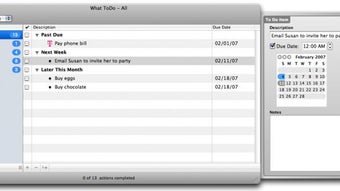
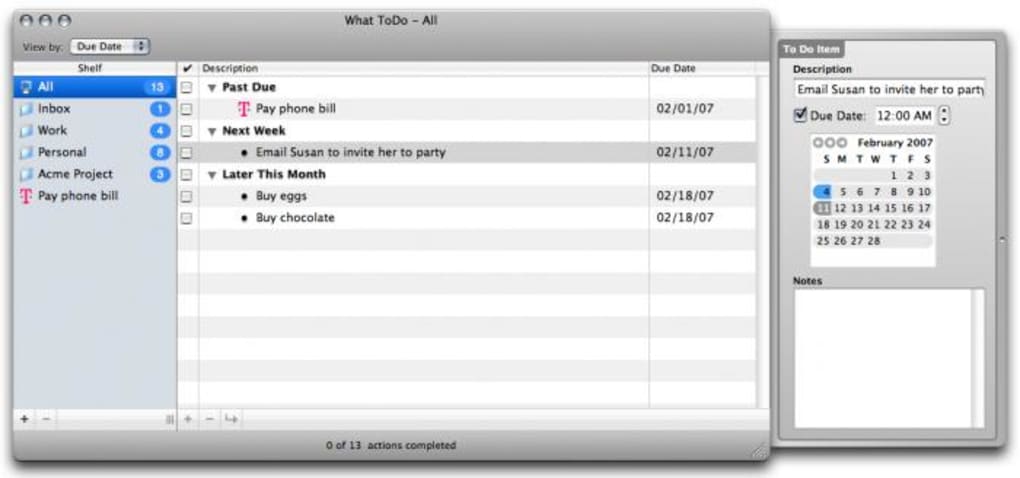
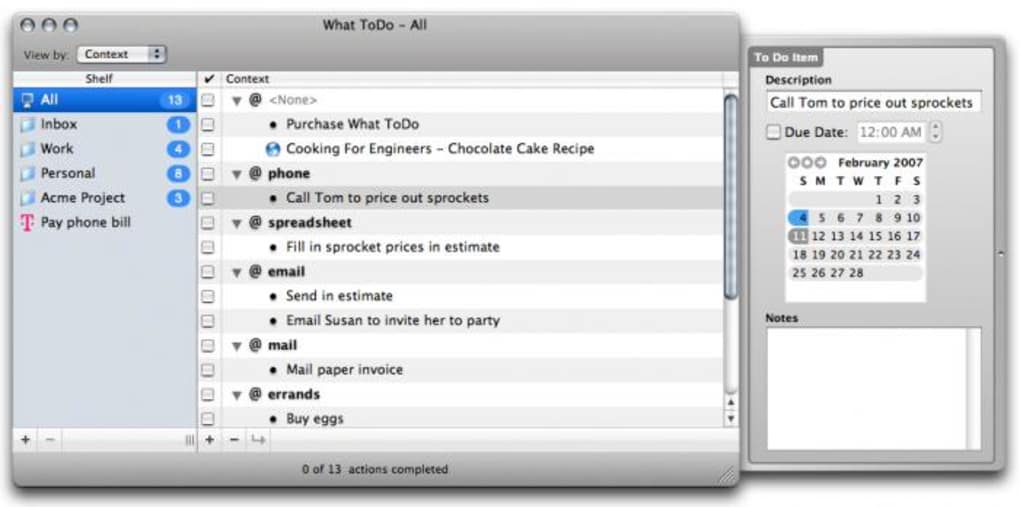
L’application se trouve sur le côté gauche de la fenêtre, où vous pouvez créer un nombre illimité de dossiers de projet. À l’intérieur de chaque dossier, les tâches sont affichées dans une vue arborescente réductible qui vous permet d’étendre ou de masquer les sous‑tâches selon les besoins. La réalisation est aussi simple que de cocher une case, ce qui grise automatiquement la tâche pour vous donner un indice visuel de la progression. Bien qu’il n’inclue pas de boîte de recherche intégrée ni d’intégration iCal, What ToDo se distingue par sa simplicité, son support de lancement rapide via Quicksilver, et la capacité d’exporter vos listes pour sauvegarde ou partage.
Que vous soyez étudiant planifiant des devoirs, freelance gérant le travail de clients, ou professionnel occupé suivant les corvées quotidiennes, What ToDo offre une solution gratuite, sécurisée et simple pour garder votre liste de tâches sous contrôle.
Fonctionnalités clés qui distinguent What ToDo
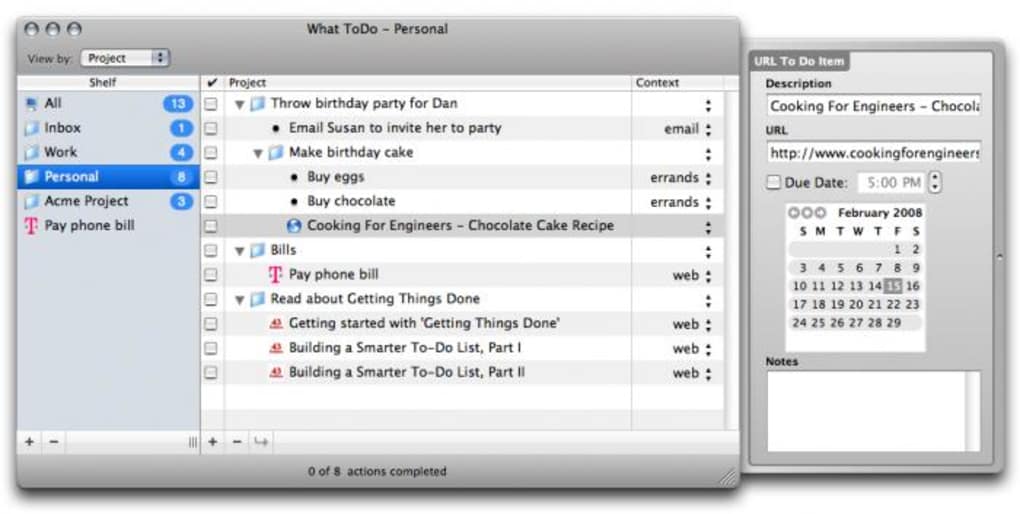
- Organisation de projets basée sur des dossiers : Créez un nombre illimité de dossiers de projet dans le volet gauche, en séparant proprement les tâches personnelles et professionnelles.
- Vue arborescente réductible : Les sous‑tâches imbriquées peuvent être développées ou réduites, vous offrant une hiérarchie claire sans encombrement.
- Système de réalisation simple : Cochez une case pour marquer une tâche comme terminée ; la tâche devient automatiquement grise, offrant un retour visuel instantané.
- Volet calendrier intégré : Assignez des dates d’échéance à l’aide du calendrier intégré sur le côté droit, pour ne jamais manquer une échéance.
- Mise en évidence couleur et gras : Mettez en avant les éléments à haute priorité avec des couleurs personnalisées et du texte en gras pour une identification rapide.
- Flexibilité d’import/export : Exportez vos listes au format CSV ou texte brut et réimportez‑les à tout moment, assurant la portabilité des données.
- Intégration du lanceur Quicksilver : Lancez What ToDo directement depuis Quicksilver, accélérant l’accès pour les utilisateurs avancés.
- Téléchargement gratuit et sécurisé : L’application est disponible sans frais et signée avec un certificat de confiance pour protéger votre système.
Bien que l’ensemble des fonctionnalités soit intentionnellement épuré, chaque composant a été conçu pour réduire les frictions. L’absence d’une fonction de recherche intégrée peut sembler limitative, mais la hiérarchie des dossiers combinée aux repères de couleur rend souvent la localisation des tâches très simple. Les utilisateurs qui ont besoin d’analyses plus approfondies peuvent toujours exporter leurs données pour les analyser dans un logiciel de tableur. De plus, l’interface épurée consomme peu de ressources système, ce qui en fait un choix idéal pour les anciens ordinateurs Windows qui peinent avec des alternatives lourdes comme Microsoft Planner ou Asana. Dans l’ensemble, What ToDo fournit les capacités essentielles attendues d’un gestionnaire de tâches sans le superflu qui peut vous distraire du travail réel.
Installation, instructions d’utilisation et compatibilité
Guide d’installation étape par étape
1. Télécharger le programme d’installation : Visitez le site officiel et cliquez sur le bouton « Download for Windows ». Le fichier est un petit .exe (environ 5 Mo) qui commence à télécharger immédiatement.
2.
Exécuter le programme d’installation : Double‑cliquez sur le fichier téléchargé. Windows Defender peut vous demander de confirmer que l’application est sûre ; cliquez sur « Run anyway » si vous faites confiance à la source.
3. Suivre l’assistant : Acceptez le contrat de licence, choisissez un dossier d’installation (l’emplacement par défaut convient à la plupart des utilisateurs), et cliquez sur « Install ».
4.
Lancer l’application : Une fois l’installation terminée, cochez « Launch What ToDo » et appuyez sur « Finish ». Le programme s’ouvre sur un écran de bienvenue affichant une liste de projets vide.
Commencer avec votre premier projet
Après le lancement, créez un nouveau dossier en cliquant sur l’icône + Folder dans le volet gauche. Nommez le dossier (par ex., « Work Projects ») et appuyez sur Enter. À l’intérieur du dossier, ajoutez une tâche en cliquant sur le bouton + Task, saisissez la description, puis appuyez sur Enter. Pour ajouter des sous‑tâches, sélectionnez la tâche principale, faites un clic droit et choisissez « Add Subtask ».
Utilisez le calendrier à droite pour définir une date d’échéance : il suffit de glisser la date sur la tâche ou de double‑cliquer sur la tâche et de sélectionner une date dans le calendrier contextuel. Mettez en évidence les éléments urgents en cliquant sur le nuancier de couleur à côté de la tâche et en choisissant une teinte vive, puis activez l’icône gras pour un accent supplémentaire. Lorsqu’une tâche est terminée, cochez sa case ; la tâche devient grise, affichant instantanément la progression.
Toutes les modifications sont enregistrées automatiquement, il n’est donc pas nécessaire d’appuyer sur un bouton « Save ».
Compatibilité du système d’exploitation
What ToDo est conçu exclusivement pour Windows 7, 8, 8.1 et 10 (y compris les versions 64 bits). L’installateur détecte l’architecture système appropriée et place l’exécutable dans le dossier Program Files correct. Bien qu’une version macOS ne soit pas proposée actuellement, le logiciel fonctionne parfaitement sur des machines virtuelles Windows sous macOS ou Linux, offrant une flexibilité multiplateforme aux utilisateurs qui utilisent des bureaux à distance. Les futures mises à jour pourraient apporter des versions natives macOS et Linux, mais pour l’instant, Windows reste la plateforme principale prise en charge.
Avantages et inconvénients, suivis des questions fréquentes
Avantages
- Gratuit à télécharger et à utiliser, sans frais d’abonnement cachés.
- Léger et rapide ; se lance en moins de deux secondes sur la plupart des PC.
- Organisation intuitive basée sur des dossiers qui s’adapte à la complexité des projets.
- Calendrier intégré pour les dates d’échéance, éliminant le besoin d’une application séparée.
- Le codage couleur et le style gras rendent la gestion des priorités visuelle.
- Import/export facile garantit que vos données ne sont jamais verrouillées.
- L’intégration du lanceur Quicksilver accélère l’accès pour les utilisateurs avancés.
Inconvénients
- Pas de boîte de recherche intégrée, ce qui peut rendre la localisation des tâches fastidieuse dans des listes très longues.
- Absence de synchronisation iCal, limitant l’intégration du calendrier pour les utilisateurs Apple.
- Pas de tutoriel intégré ni d’assistant d’onboarding ; les nouveaux utilisateurs peuvent devoir explorer manuellement.
- Disponible uniquement pour Windows ; aucune application native macOS, Linux, Android ou iOS pour le moment.
- Ensemble de fonctionnalités minimal ; les utilisateurs avancés recherchant des diagrammes de Gantt ou la collaboration d’équipe devront utiliser un autre outil.
FAQ – Réponses aux questions courantes
Puis-je synchroniser What ToDo sur plusieurs appareils ?
Actuellement, What ToDo n’inclut pas de synchronisation cloud intégrée. Cependant, vous pouvez exporter manuellement votre liste de tâches depuis un appareil et l’importer sur un autre pour les garder synchronisées.
Existe-t-il un moyen de récupérer les tâches supprimées ?
Les tâches supprimées ne sont pas envoyées dans une corbeille. Pour les récupérer, vous devrez utiliser un fichier de sauvegarde exporté précédemment.
What ToDo prend‑il en charge les raccourcis clavier ?
Oui. Les raccourcis courants incluent Ctrl+N pour une nouvelle tâche, Ctrl+F pour focaliser le calendrier, et Ctrl+Shift+C pour activer/désactiver la mise en évidence couleur.
Puis-je intégrer What ToDo à d’autres outils de productivité ?
L’intégration est limitée au lanceur Quicksilver. Pour d’autres outils, vous pouvez exporter les tâches au format CSV et les importer dans des applications comme Trello ou Microsoft To Do.
Existe-t-il une version mobile de What ToDo ?
Pour le moment, aucune application native Android ou iOS n’existe. Les utilisateurs mobiles peuvent exécuter la version Windows via des solutions de bureau à distance.
What ToDo offre exactement ce que son nom promet – une façon simple de capturer et de terminer les tâches. Son prix gratuit, son intégration de lancement rapide et ses repères visuels de priorité en font un choix solide pour les personnes qui n’aiment pas les tableaux de bord encombrés. Bien que les utilisateurs avancés puissent désirer davantage de fonctionnalités de collaboration, l’application excelle en productivité personnelle, notamment sur les anciens PC Windows.
Conclusion – Devriez‑vous télécharger What ToDo ?
Si vous recherchez un gestionnaire de tâches gratuit, sécurisé et ultra‑léger qui place l’essentiel au premier plan, What ToDo est un excellent choix. Sa disposition basée sur des dossiers, la simple validation par case à cocher et le calendrier intégré répondent aux besoins fondamentaux de la planification quotidienne sans vous submerger de fonctionnalités que vous n’utiliserez jamais. Bien que l’absence d’une fonction de recherche et la synchronisation iCal puissent décevoir certains, l’expérience globale est fluide, fiable et parfaite pour les utilisateurs Windows qui privilégient la rapidité à la collaboration. Téléchargez-le dès aujourd’hui, créez quelques dossiers de projet, et voyez à quelle vitesse votre liste de tâches devient une liste de tâches accomplies.







